
USB 首次连接
先在 Mac 和 Android 平板上安装并打开 Sivrelio。准备一条支持数据传输的 USB 线。USB 工具随 Mac 应用提供。
应用截图对应 Sivrelio 0.1.0。系统设置以 macOS 26 和运行 Android 16 的 Galaxy Tab 为例。点击截图可查看大图。
-
在平板上开启 USB 调试
打开 Android「设置」,进入「开发者选项」,开启「USB 调试」。如果 Galaxy Tab 上没有「开发者选项」,打开「关于平板电脑 → 软件信息」,连续点按「编译编号」,按系统提示开启。
用 USB 线连接 Mac 和平板,并解锁平板。看到「允许 USB 调试吗?」后,确认连接的是自己的 Mac,再点「允许」。只授权本次连接时,保持「一律允许使用这台计算机进行调试」未勾选。如果不认识这台电脑,点「取消」。

Galaxy Tab 的「USB 调试」开关。 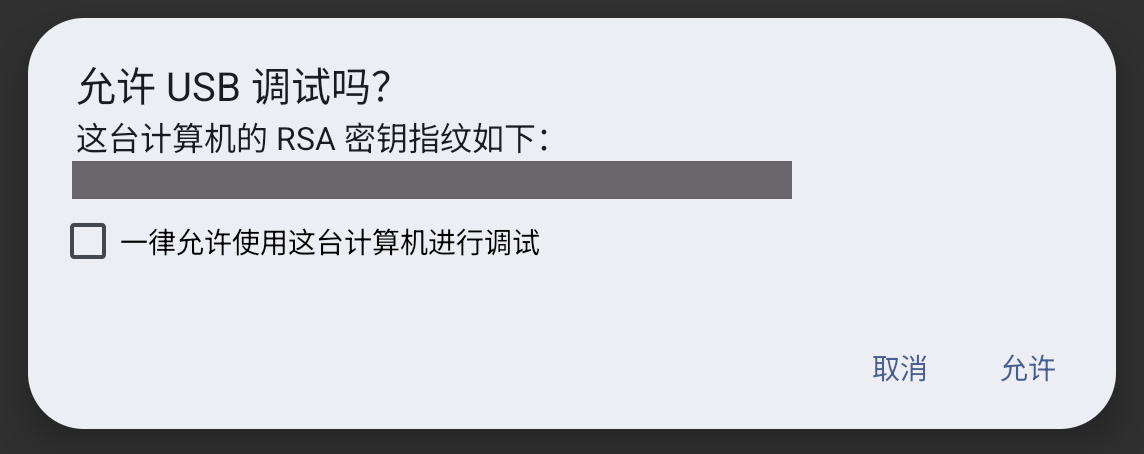
Android 16 模拟器的首次授权弹窗。调试密钥指纹已遮挡。 -
在 Mac 上检查屏幕录制权限
如果 Mac 端显示「屏幕录制权限」,点击它打开系统设置。macOS 26 的路径是「系统设置 → 隐私与安全性 → 录屏与系统录音」。打开 Sivrelio.app 旁的开关。若系统提示退出并重新打开应用,按提示操作。
要用平板的触控或笔操作 Mac,点击 Mac 端的「输入权限」,在系统设置的「辅助功能」列表中允许 Sivrelio.app。

「录屏与系统录音」列表中的 Sivrelio.app,开关尚未打开。本图使用同版本的独立测试标识拍摄。 -
在 Mac 上点击「连接」
在 Mac 上点击顶部的「副屏」,选择「USB」,再点击「连接」。USB 副屏使用第 1 步授予的 USB 调试权限。
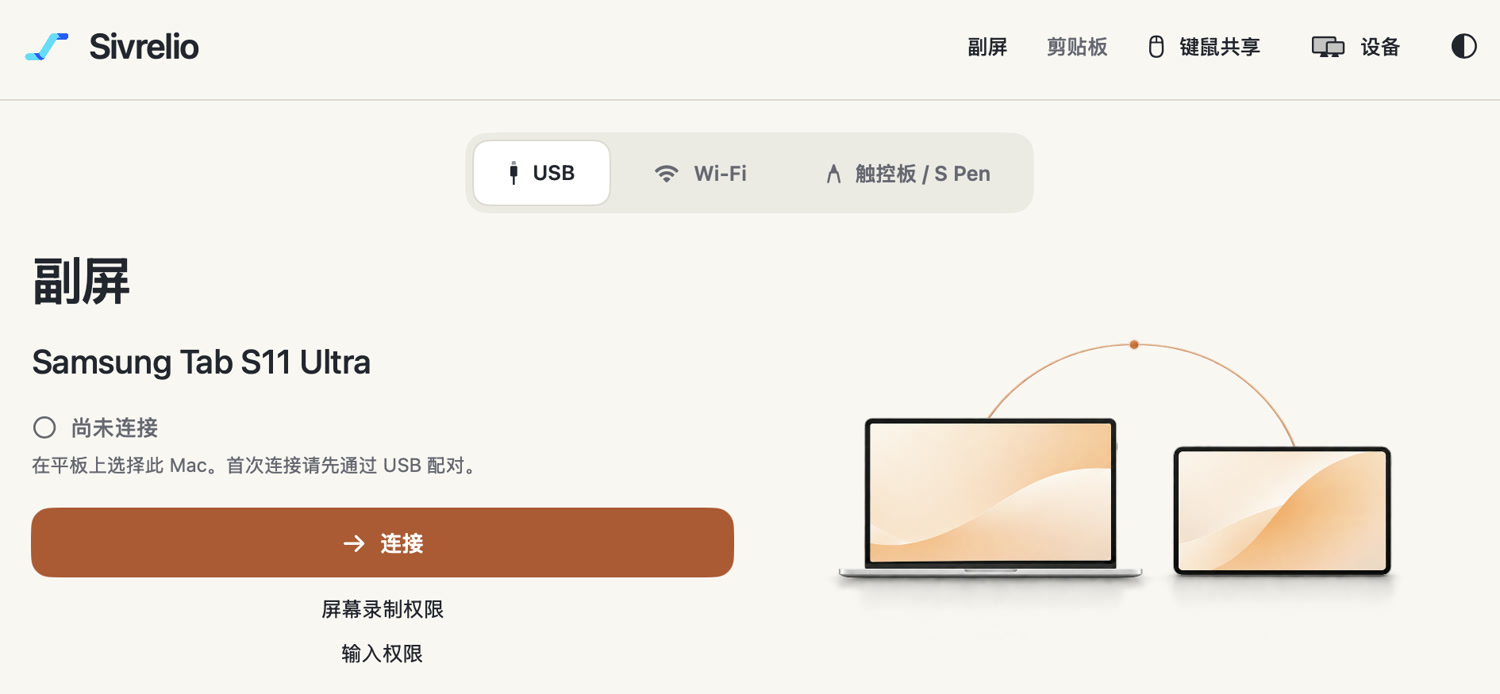
Mac 端「副屏」页面已选中「USB」。图中的首次配对提示适用于 Wi-Fi 副屏。 -
在平板上确认副屏画面
如果平板仍停在连接页,选择「USB」并点「连接」。「等待 Mac…」表示平板尚未收到画面。平板显示 Mac 桌面后,可在 Mac 的「系统设置 → 显示器」中调整两块屏幕的相对位置。
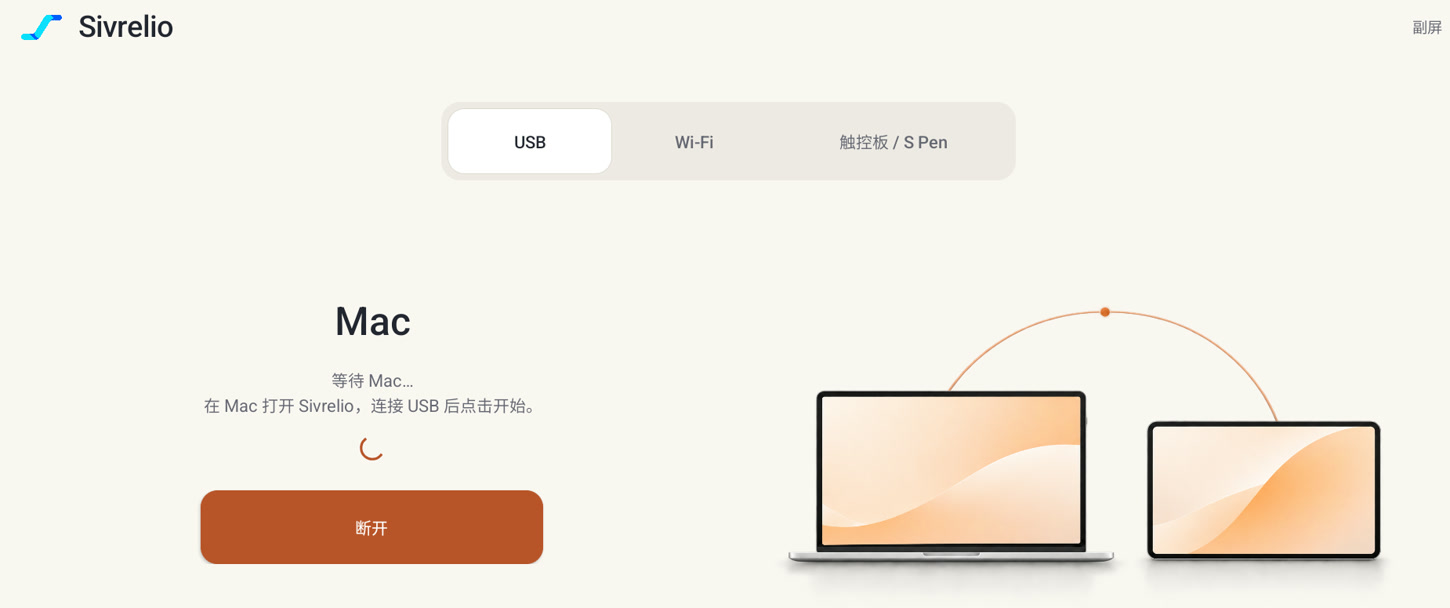
平板显示「等待 Mac…」时,在 Mac 的「副屏」页面点击「连接」。图中的「开始」指这个按钮。 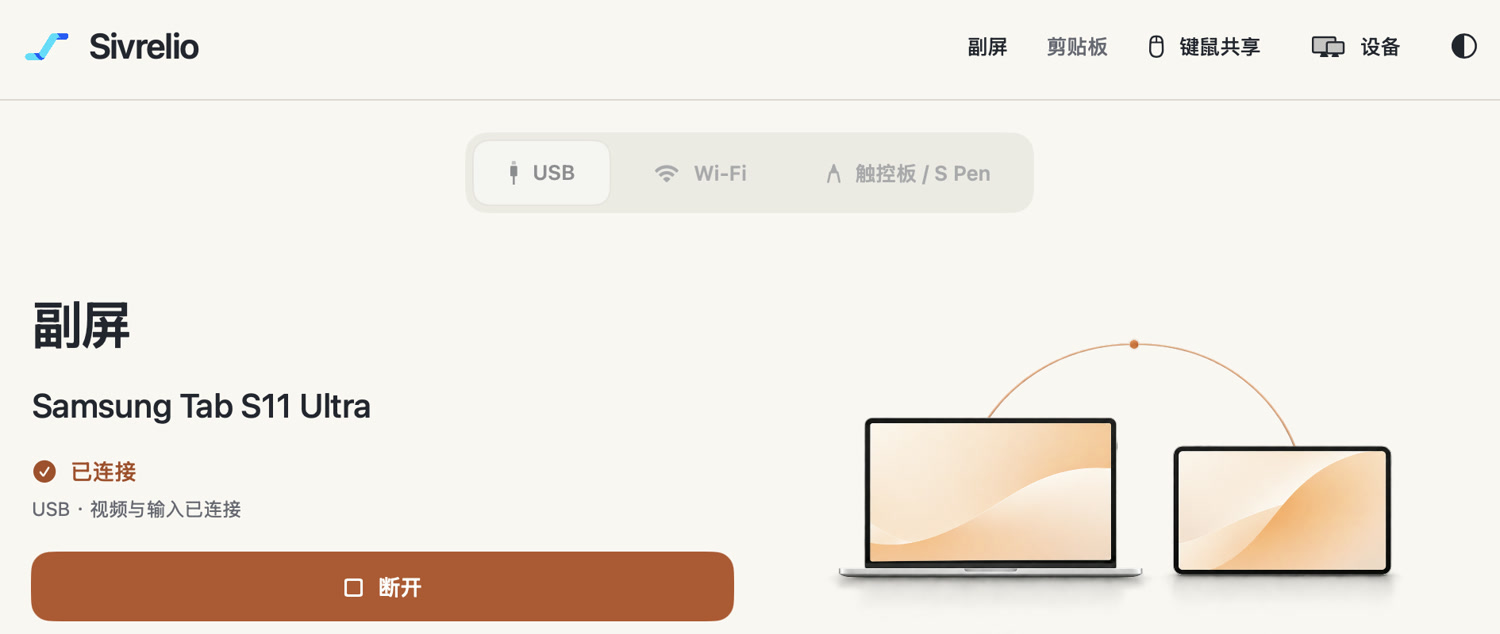
USB 连接成功后,Mac 显示「已连接」和「USB · 视频与输入已连接」。





