
Wi-Fi 配对与连接
首次使用 Wi-Fi 副屏前,先通过 USB 配对。无线连接时,Mac 和 Android 平板须接入同一局域网。
截图对应 Mac 和 Galaxy Tab 上的 Sivrelio 0.1.0。点击截图可查看大图。
-
启动 USB 副屏
让平板先显示 Mac 的 USB 副屏画面,并保持 USB 连接。若还没有成功启动,请先完成 USB 首次连接。
-
在 Mac 上发起 USB 配对
在 Mac 端点右上角的「设备」。打开「设备与连接」后,在「已配对设备」区域点击「USB 配对」。
首次配对时,Mac 会询问是否信任通过 USB 连接的平板。核对设备名称后点击「信任此平板」。配对完成后,平板会列在「已配对设备」中。
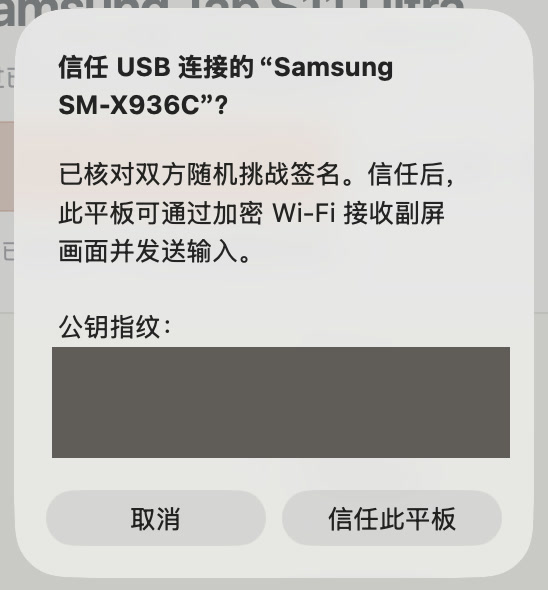
Mac 首次配对时的信任确认。公钥指纹已遮挡。 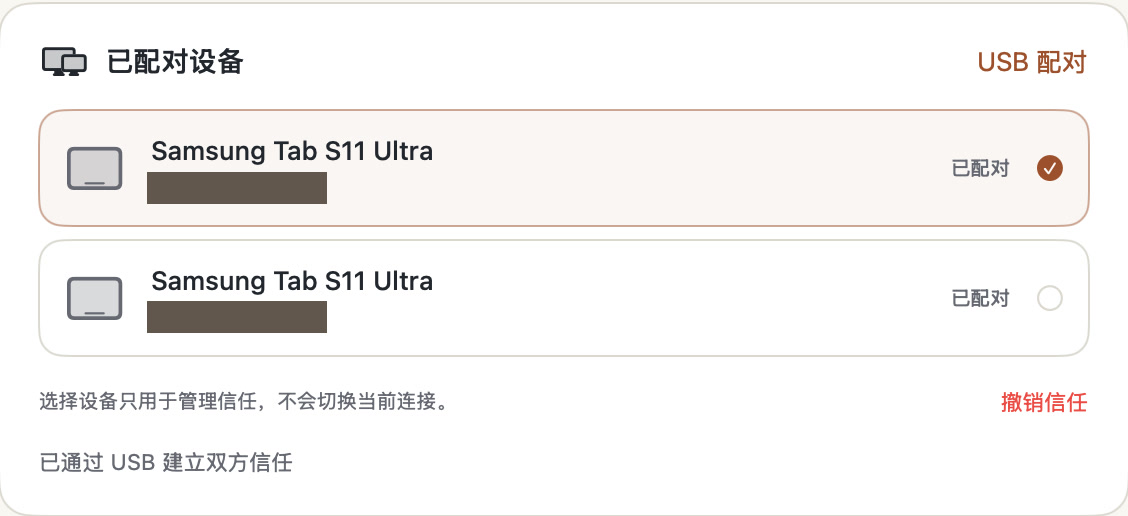
配对成功后,下方显示「已通过 USB 建立双方信任」。设备指纹已遮挡。 -
在 Mac 上选择 Wi-Fi
在「设备与连接」顶部选「Wi-Fi」。USB 副屏仍运行时,点「切换到 Wi-Fi」。如果当前没有副屏连接,按钮显示为「连接 Wi-Fi」。
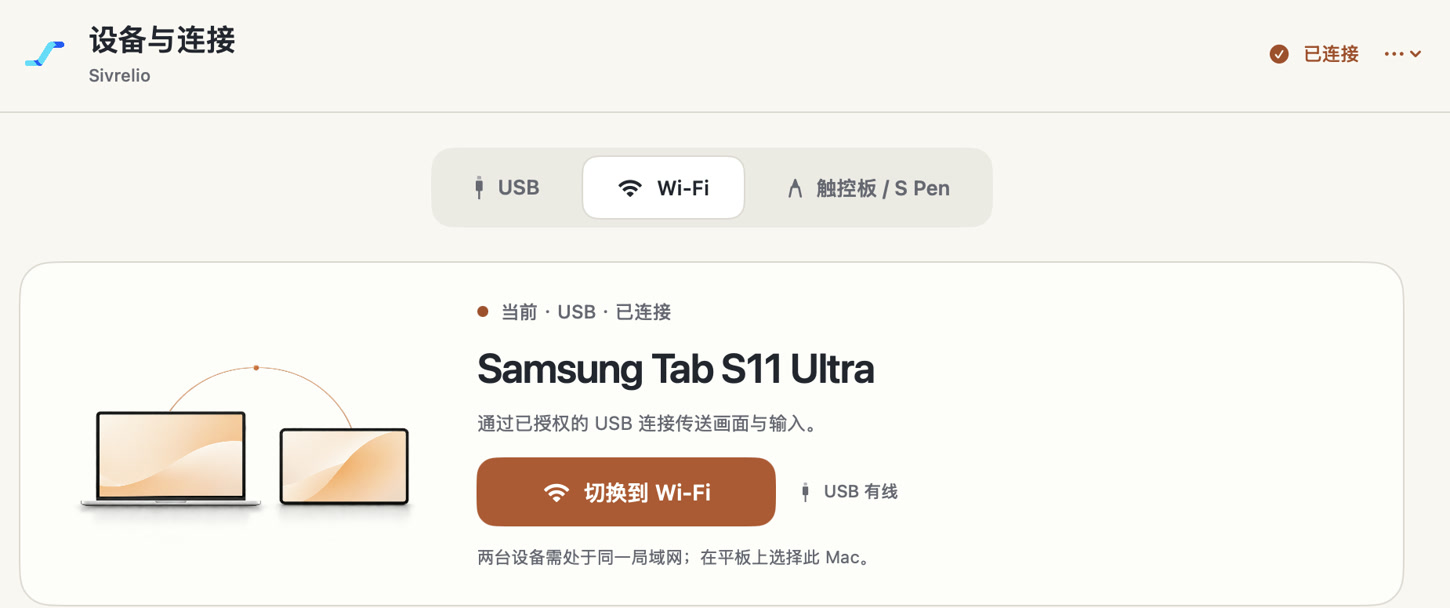
USB 副屏运行时,Mac 显示「切换到 Wi-Fi」。 -
在平板上连接已配对的 Mac
回到平板的连接页,选「Wi-Fi」并点「连接」。在「选择 Mac」列表中点刚配对的 Mac。确认平板已通过 Wi-Fi 显示 Mac 桌面后,可以拔下 USB 线。
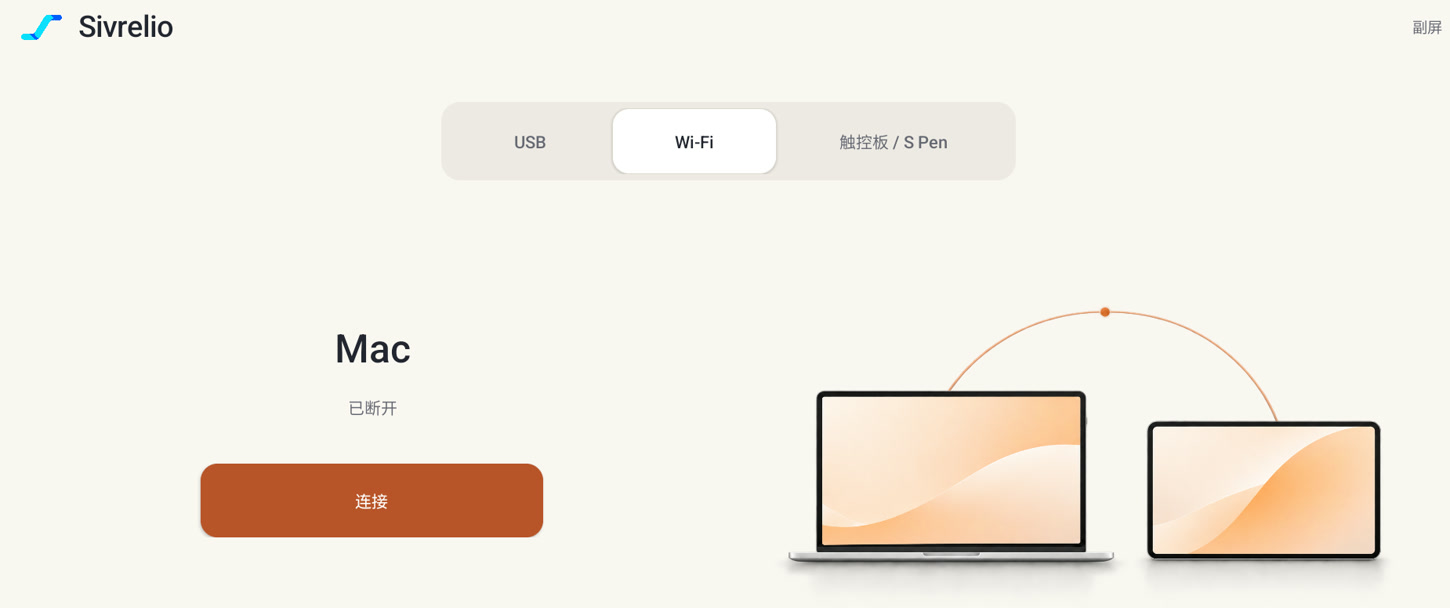
平板端已选择「Wi-Fi」,点击「连接」后选择已配对的 Mac。 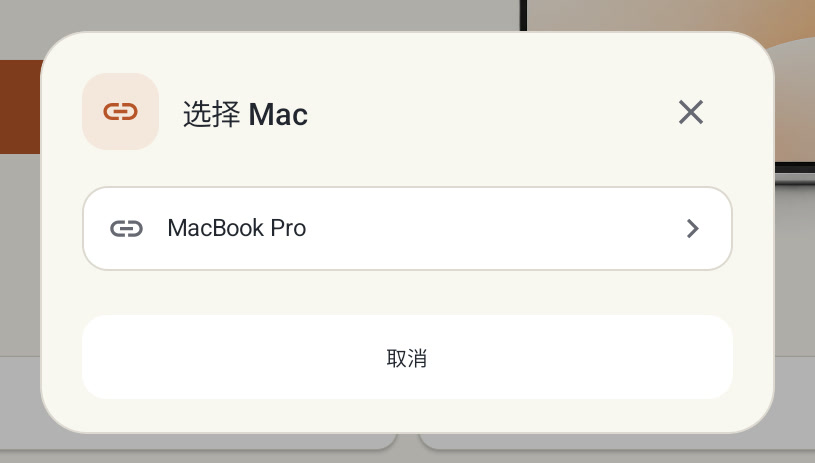
平板的「选择 Mac」列表显示已配对的设备。 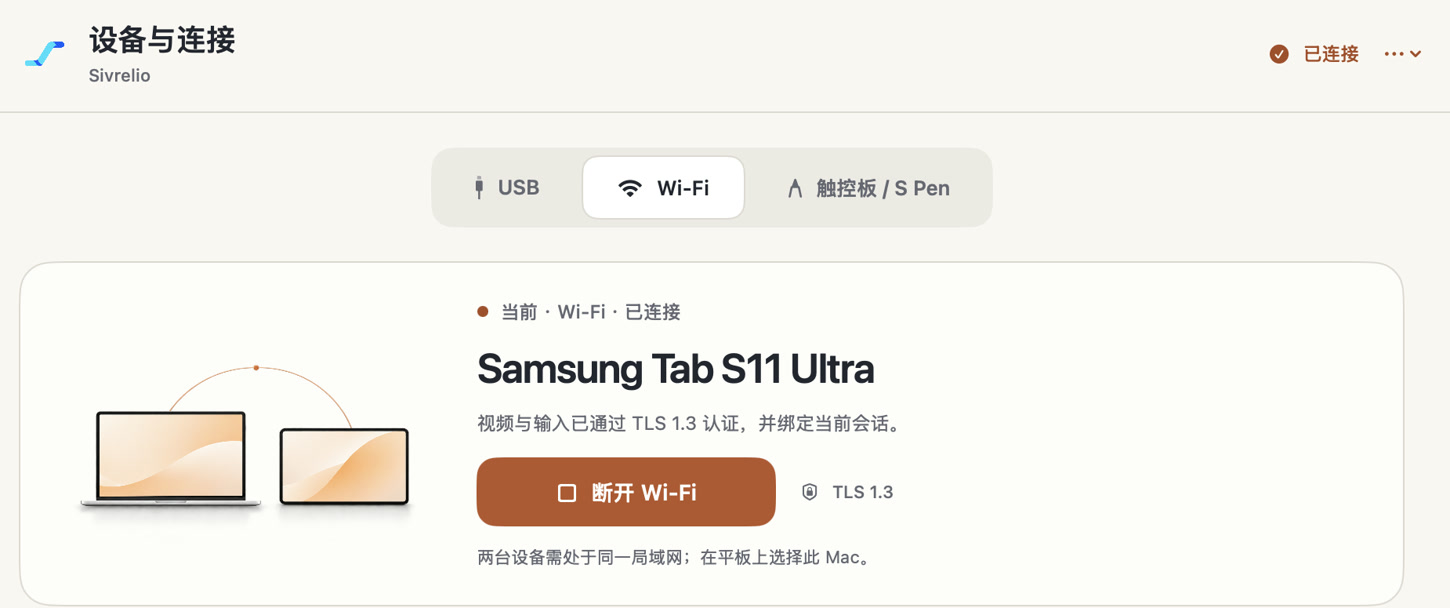
Wi-Fi 副屏连接成功后,Mac 显示「当前 · Wi-Fi · 已连接」和 TLS 1.3 认证状态。





